Wixブログ基本操作Vo.2【最新版】
更新日:3月3日
更新日:2026年3月2日
ブログに「タイトル・本文・画像」を入れて投稿できるようになってきたら、次は読みやすさを整えていきましょう。同じ文章量でも、見出しや太字、色、引用などを使うだけで「伝わり方」が一気に変わります。
この記事では、Wixブログでよく使う 文字装飾/レイアウト調整/メディア追加/リンク(ボタン含む) を、基本だけに絞ってまとめます。※画面や名称はアップデートで変わることがあります(大枠の流れは同じです)。

1.文字にメリハリをつける(まずはこの3つでOK)
ブログ編集画面で文章を範囲選択すると、装飾メニュー(上の画像)が出てきます。
最初は、次の3つだけでも十分です。
メリハリ装飾3点セット
太字:結論、数字、重要語句に
文字色/ハイライト:注意点や強調したい一文に(使いすぎ注意)
見出し(H2/H3):話の区切りに(長文ほど効果大)
ポイント:強調は「ここだけ読めば要点がわかる」状態を作るイメージです。
2.読みやすいレイアウト調整(行間・配置・リスト)
文章は“内容”だけでなく“見た目”も大事です(読みづらいと離脱されてしまうことも…)。
特に大事なのは次の4つです。

リスト(番号/箇条書き):手順・比較・チェック項目に最適
配置(左寄せ/中央/右/均等割付):基本は左寄せでOK
行間:詰まりすぎると読みにくいので少し広めに
インデント(字下げ):引用や補足を見せたいときに便利
3.リンクを貼って回遊を増やす(テキスト・画像・ボタン)
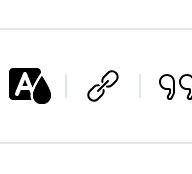
Wixブログは、本文内のテキストや画像、そしてボタンにもリンク(鎖のアイコン)を設定できます。
例えばこんな使い方が定番です。
・ 関連記事へ誘導(シリーズ記事・詳しい解説へ)
・ サービスページへ誘導(お問い合わせ、制作案内など)
・ 同じ記事内の見出しへジャンプ(目次的な使い方)
4.ボタンの設置


左側のメニューにある追加をクリックしさらにパーツにあるボタンをクリックすると
ボタンが配置されます。歯車アイコンをクリックしてデザインを整え、リンクを設定しましょう。

ボタンデザイン設定:標準とマウスをホバーした時のボタンのサイズや色を設定できます。
リンク:リンク先の設定ができます。ウェブアドレスの場合はリンク下のURLにウェブアドレスを入力します。その他のリンク先はセクション・ページ・ブログ記事で、選択するとプルダウンメニューが開くのでそこでリンク先を選択します。
5.メディアを追加する(画像/ギャラリー/動画/GIF/ファイル)
文章だけだと伝わりにくい内容も、画像や動画が入るだけで理解度が上がります。Wixブログでは、記事内に次のようなメディアを追加できます。
画像
ギャラリー(複数画像)
動画(埋め込み・アップロード)
GIF
ファイル(PDF等の添付)
画像を入れたら、できれば**「何の画像かが分かる説明(代替テキスト)」**も付けておくと、
SEOやアクセシビリティ面でもプラスです。
6.最初は“最低限”でOK。続けるほど上手くなる
「ブログを更新するだけでも大変で、装飾や設定まで覚えられない…」という声は本当に多いです。
なので最初は、
タイトル
本文
画像(1枚でもOK)
重要な一文だけ太字 or 色
このくらいで十分です。慣れてきたら、リンクやボタン、SEO設定も少しずつ足していきましょう。
お役立ちWixリンク集
Wixブログ運用や、サイト制作・更新でお困りの際は、お気軽にご相談ください。


